Minggu, 26 Februari 2017


Cara Gampang Install Windows 7, 8, dengan Flashdisk


Tutorial kali ini mengenai bagaimana cara menginstall windows 7, 8 maupun 10 dengan menggunakan USB flashdisk. Mengingat netbook saat ini mayoritas tidak disertai DVD drive.
Hal tersebut membuat pengguna netbook mengalami kesulitan ketika ingin menginstall sistem operasi, misalkan sistem operasi windows pada netbook mereka.
Maka dari itu, menginstall windows 7 , 8 maupun 10 menggunakan flashdisk merupakan solusi yang tepat bagi pengguna netbook maupun bagi anda yang mengalami kesulitan ketika ingin menginstall ulang windows 7, 8 maupun 10 dikarenakan DVD drive anda bermasalah.
Untuk membuat bootable flashdisk, saya biasanya menggunakan Rufus dikarenakan penggunaannya yang sederhana dan juga cepat. Terlebih dahulu siapkan flashdisk dengan kapasitas minimal 4GB.
Sebenarnya berapa besar kapasitas flashdisk tergantung jenis sistem operasi apa yang ingin kita install. Okey langsung saja, berikut langkah-langkah membuat bootable flashdisk:
1. Pertama, silakan download softwarenya disini.
2. Masukkan flashdisk anda kemudian buka aplikasi Rufus. Device anda secara otomatis akan terdeteksi seperti gambar di bawah ini.
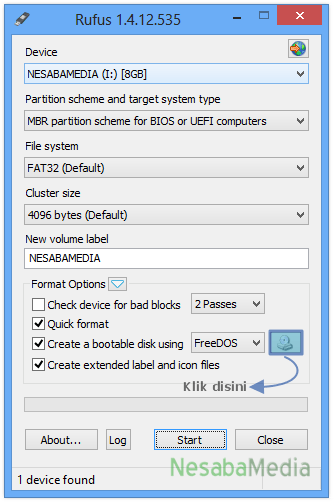
buka aplikasi rufus
3. Klik gambar CD drive untuk memilih lokasi file ISO windowsnya.  Kemudian klik Open.
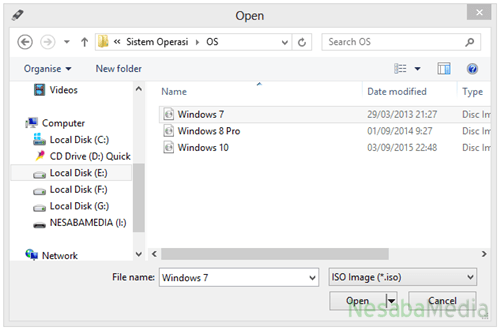
pilih OS yang diinginkan
4. Secara otomatis Rufus akan merubah file system dari  FAT32 menjadi NTFS. Anda bisa merubah nama drive tersebut pada New volume label. Kemudian klik Start.
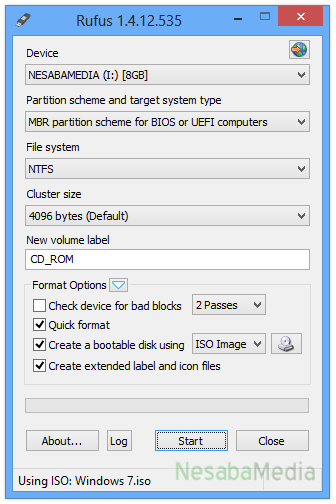
cara menginstall windows dengan flashdisk
5. Akan muncul notifikasi bahwasemua data yang terdapat pada drive tersebut akan diformat, jadi pastikan bahwa anda sudah membackup semua data yang penting. Selanjutnya klik OK.
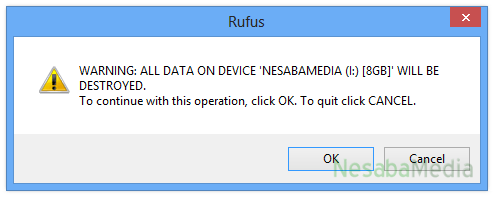
pilih ok untuk format flashdisk
6. Proses ini memakan waktu kira-kira 20 menit. Aplikasi ini sangatlah cepat, tetapi semua itu tergantung berapa besar ukuran sistem operasi tersebut dan kecepatan flashdisk yang digunakan.
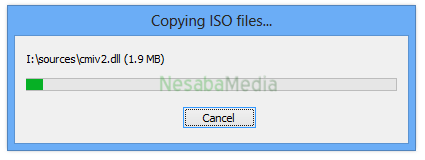
loading booting fd
7. Selesai! Flashdisk anda sekarang sudah bisa digunakan untuk media instalasi windows. Kemudian klikClose.
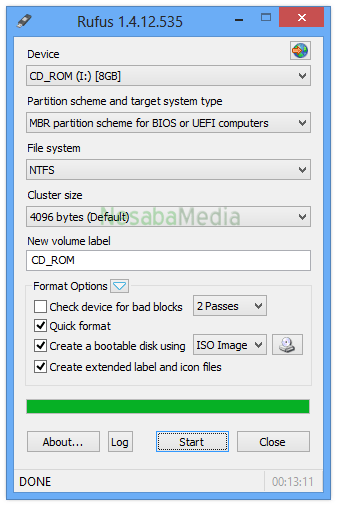
proses bootable selesai
Media instalasi windowsnya sudah siap. Langkah selanjutnya yang harus anda lakukan adalah mengatur BIOS agar booting pertama kali dari flashdisk. Hal itu dilakukan agar device yang pertama kali dibaca pada saat awal booting adalah flashdisk.

Setting BIOS agar Booting dari Flashdisk

1. Jangan cabut flashdisk yang sudah bootable tadi. Biarkan dalam kondisi terpasang pada komputer/ laptop anda.
2. Restart komputer/ laptop anda, kemudian tekan tombol DEL (Delete)untuk masuk ke menu BIOS. Tombol yang paling umum digunakan untuk masuk ke menu BIOS adalah DEL, F1, F2, atau Fn+F2, tergantung manufacturer laptop/ motherboard anda.
3. Anda akan melihat tampilan menu BIOS seperti gambar di bawah ini. Setelah itu, pindah ke tab Boot dengan menggunakan tombol ◄ ►.
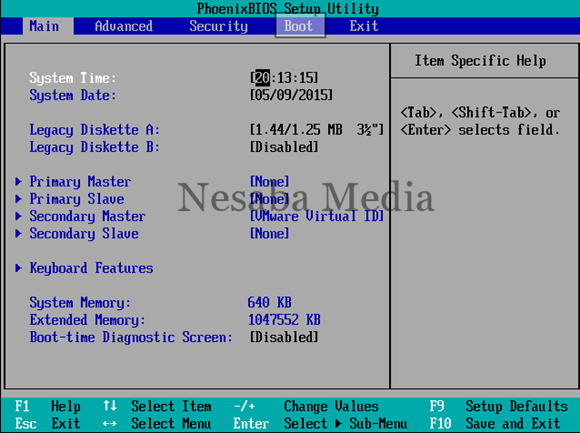
pengaturan bios
4. Gambar berikut menunjukkan bahwa device yang berada di urutan teratas adalah HDD. Jadi komputer/ laptop anda akan melakukan booting pertama kali dari HDD.
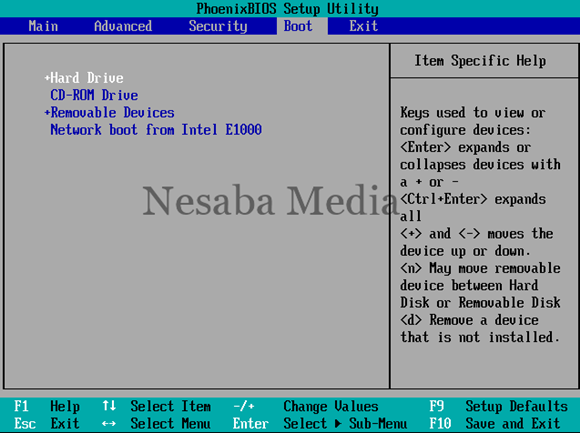
setting first boot
5. Agar komputer/ laptop anda melakukan booting pertama kali dari flashdisk, anda perlu menempatkan Removable Devices berada di urutan teratas. Caranya dengan memilih Removable Devices, kemudian geser menggunakan tombol +/- sampai berada di urutan teratas seperti gambar berikut.
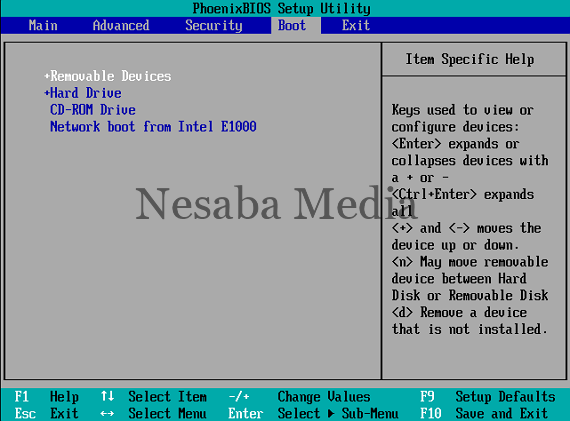
cara menginstall windows 7 8 10
6. Kemudian tekan F10 untuk menyimpan hasil setting sekaligus keluar dari menu BIOS.
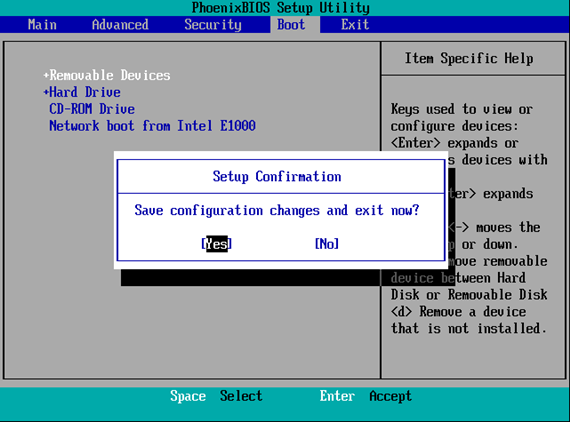
simpan konfigurasi

Langkah-langkah menginstall windowsnya bagaimana mas?

Setting BIOS agar booting dari USB flashdisk sudah selesai. Selanjutnya, lakukan instalasi windowsnya seperti yang pernah saya bagikan sebelumnya. Untuk langkah-langkah menginstall windowsnya, silakan menuju link berikut ini :
Selain Rufus, terdapat banyak alternatif lain yg bisa anda coba seperti WinToFlash, WiNToBootic, UNetbootin, dan masih banyak lagi tentunya.
Selamat mencoba yah, jika ada masalah/ hambatan mengenai tutorial cara menginstall sistem operasi windows 7, 8, maupun 10 melalui flashdisk, bisa anda tanyakan melalui kotak komentar yang telah disediakan dibawah.
Semoga bermanfaat.

Sabtu, 25 Februari 2017

Cara mudah instal windows 8

Tutorial Lengkap Cara Install Windows 8 Beserta Gambar

0
SHARES
Cara Install Windows 8
Pengen nyobain versi terbaru Windows dari Microsoft yaitu Windows 8? Kali ini WinPoin akan memberikan tutorial lengkap cara install Windows 8 beserta dengan gambarnya loh..Bagi kamu yang udah bosen dengan Windows XP ataupun Windows 7 dan pengen sesuatu yang baru, WinPoin rasa kamu layak untuk mencoba Windows 8 ini.
Dengan adanya kabar kalau Windows 8 hanya memiliki Start Screen dan tidak adanya Start Menu kamu jangan khawatir, menurut WinPoin Start Screen juga enak digunakan. Jadi kamu jangan kecewa dengan beredarnya kabar itu, kamu juga bisa menginstall Start Menu sendiri dengan beberapa software tambahan. Nah bagi kamu yang udah penasaran dan ingin tahu cara menginstall Windows 8, berikut ini cara install Windows 8 lengkap beserta gambarnya.

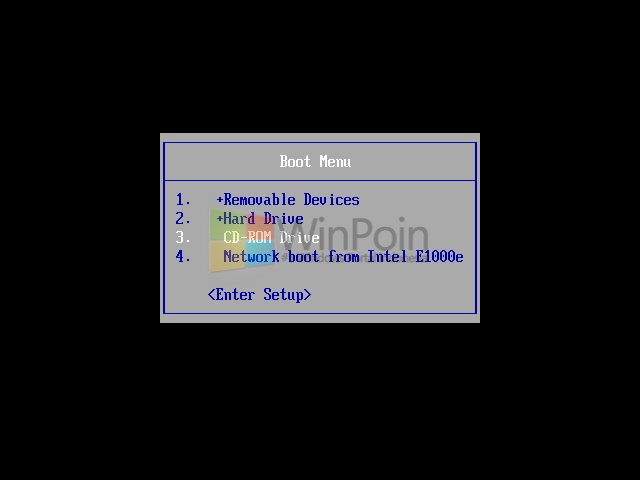
Pertama-tama nyalakan komputer dan di dalam keadaan booting tekan Esc untuk memasuki Boot Menu. Kemudian masukkan DVD instalasi Windows 8. Lalu pilih Boot Menu dengan menggunakan CD/DVD-ROM.
Cara Install Windows 8
Catatan: Perlu kamu perhatikan, berbagai BIOS memiliki tombol Boot Menu yang berbeda-beda.

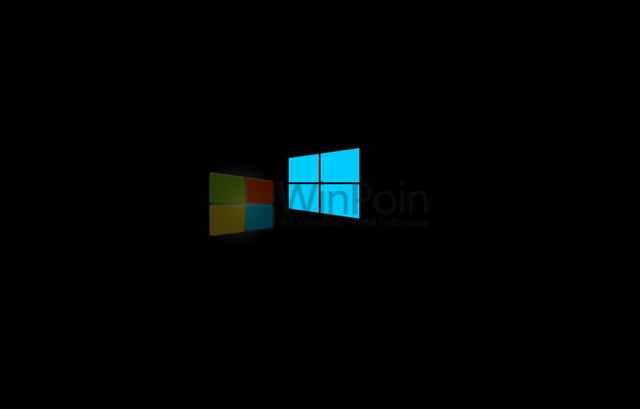
Kemudian akan muncul loading Windows 8 yang sangat khas.
Cara Install Windows 8

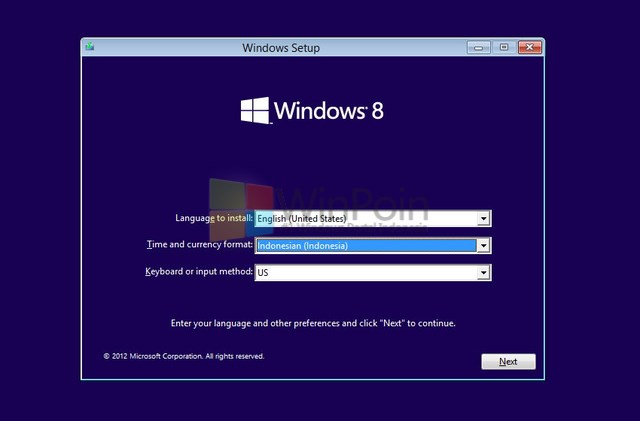
Proses installasi Windows 8 akan dimulai, pilih bahasa, waktu dan keyboard yang kamu inginkan setelah itu klik Next.
Cara Install Windows 8

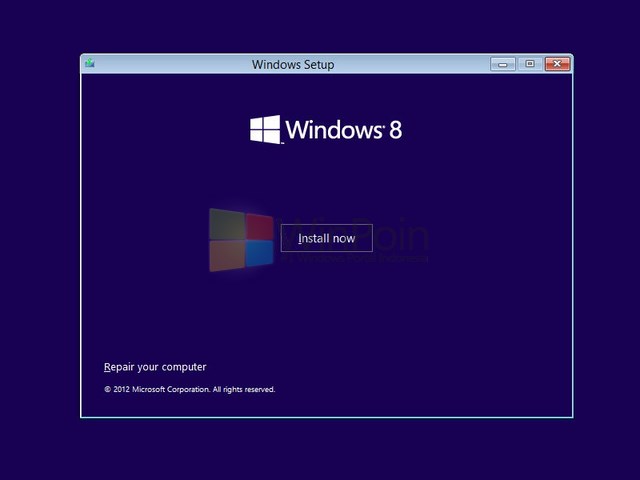
Lalu klik Install Now untuk memulai menginstall Windows 8.
Cara Install Windows 8

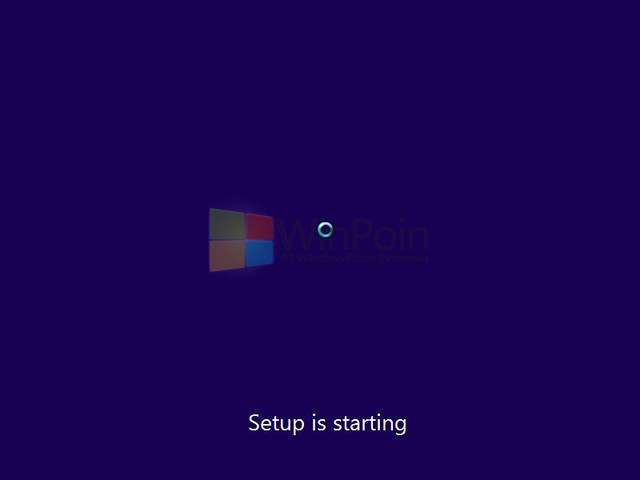
Tunggu proses memulai install Windows 8.
Cara Install Windows 8

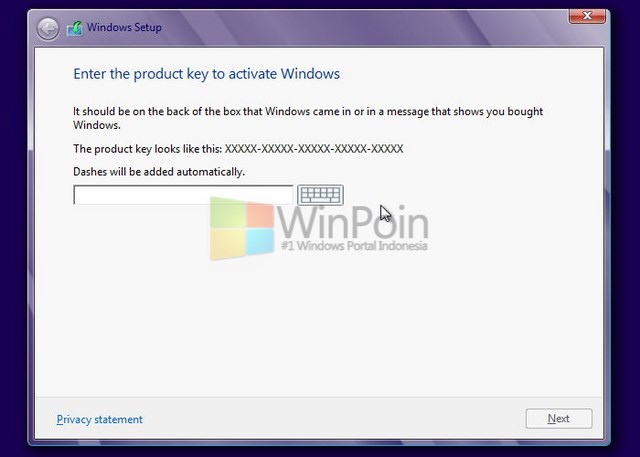
Masukan Procut Key untuk mengaktifkan Windows 8.
Cara Install Windows 8

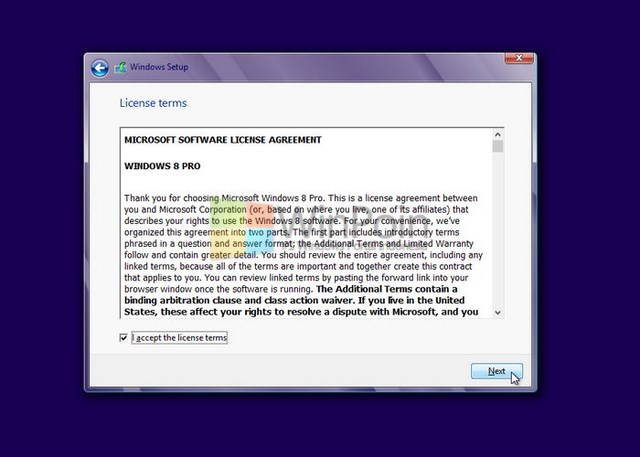
Centang tanda I accept the license terms untuk menuju langkah selanjutnya, lalu klik Next.
Cara Install Windows 8

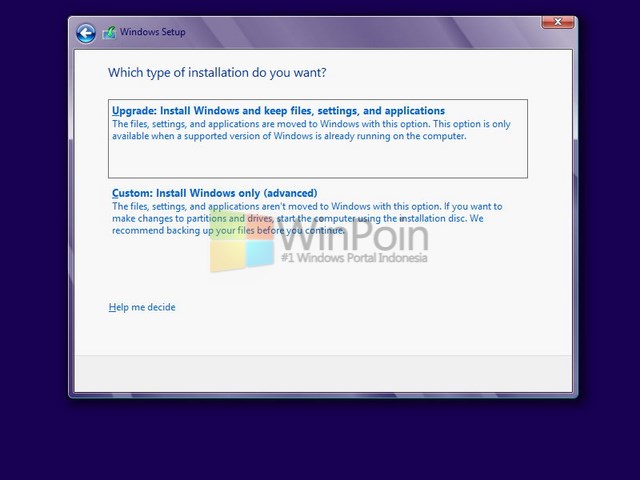
Jika kamu ingin mengupgrade Windows 7 ke Windows 8, kamu bisa memilih menu Upgrade. Kalau kamu ingin menginstall Windows 8, kamu bisa memilih Custom.
Cara Install Windows 8

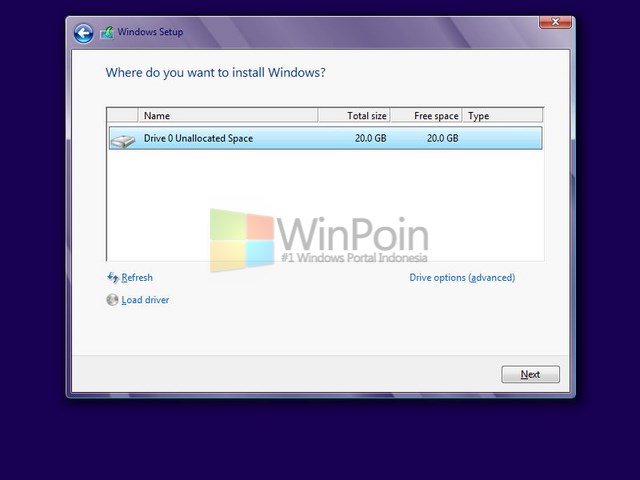
Pilih partisi yang ingin kamu install Windows 8, saran WinPoin sebaiknya kamu install di partisi yang pertama berada diatas sendiri dan klik Next. Kalau partisi komputer kamu belum di setting, kamu bisa melakukannya dengan mengklik Drive Options.
Cara Install Windows 8

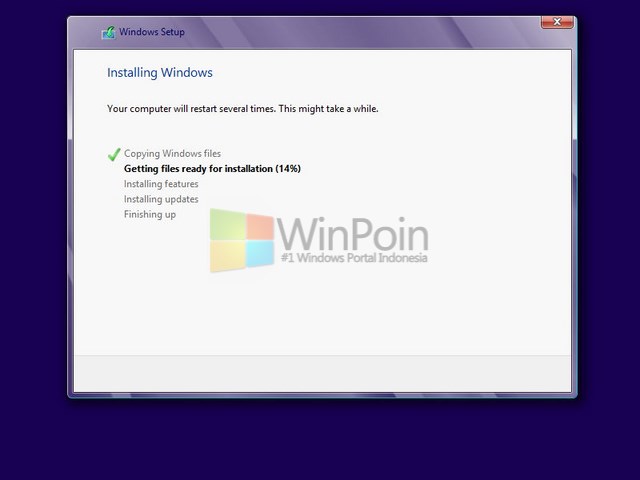
Setelah itu proses install Windows 8 akan berjalan, tinggal kamu tunggu saja.
Cara Install Windows 8

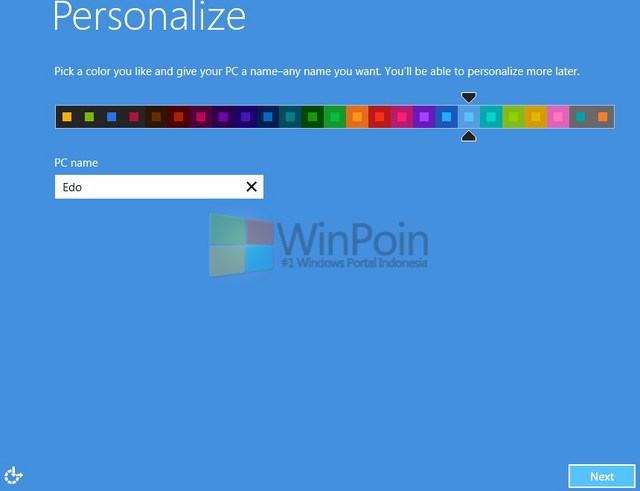
Selesai proses install, kamu akan disuruh untuk mengisikan nama komputer dan memilih warna theme.
Cara Install Windows 8

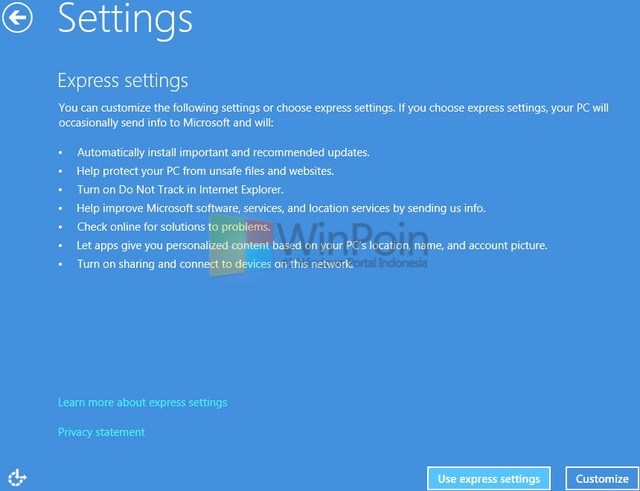
Lalu kamu disuruh untuk melakukan Setting PC, saran WinPoin kamu langsung menggunakan Use express setting.
Cara Install Windows 8

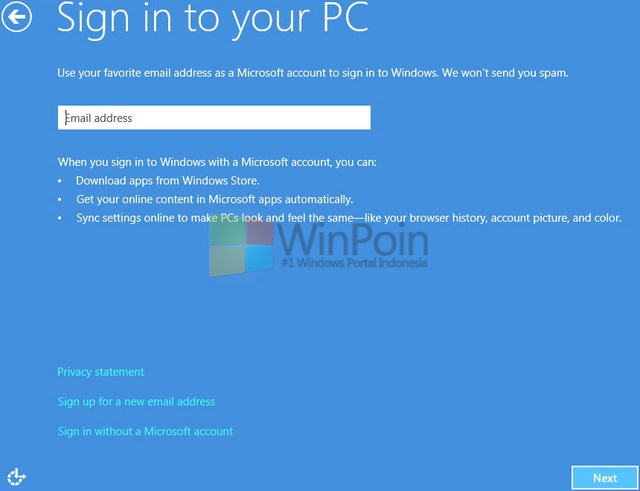
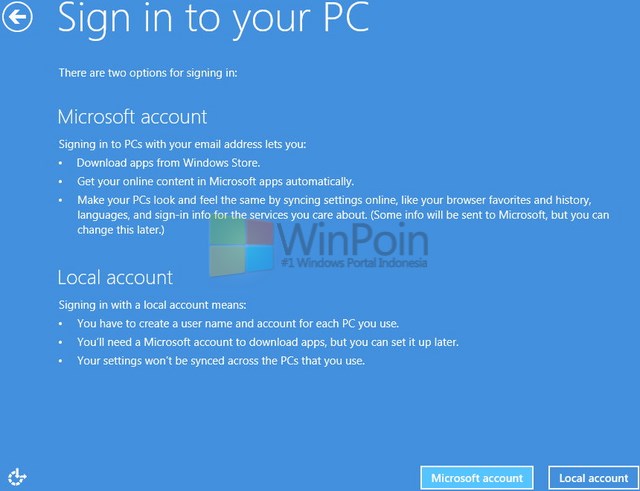
Kemudian pada langkah ini kamu disuruh untuk membuat akun atau login komputer menggunakan akun Microsoft, jika kamu belum memiliki akun Microsoft. Pilih Sign in without a Microsoft account. Kalau kamu sudah memiliki akun Microsoft tinggal masukan email saja.
Cara Install Windows 8

Karena biasanya tidak semua orang memiliki akun Microsoft, kali ini WinPoin login menggunakan akun local.
Cara Install Windows 8

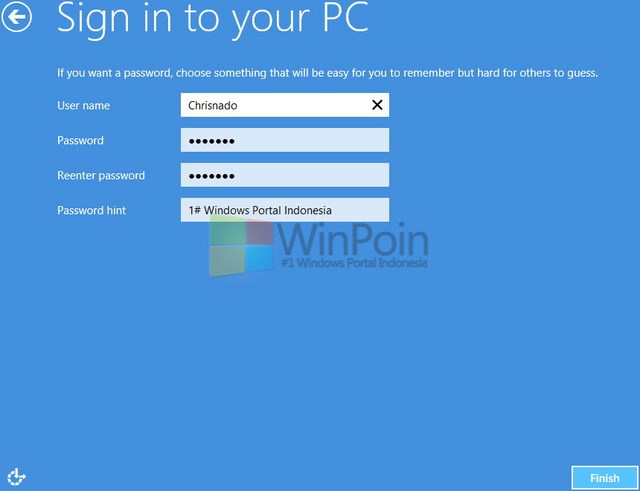
Isikan nama akun dan password yang kamu inginkan.
Cara Install Windows 8

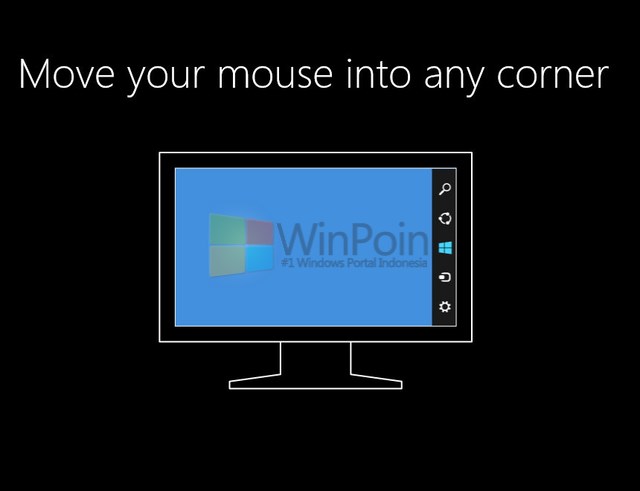
Kamu akan segera menemui Windows 8 dengan menunggu beberapa menit.
Cara Install Windows 8

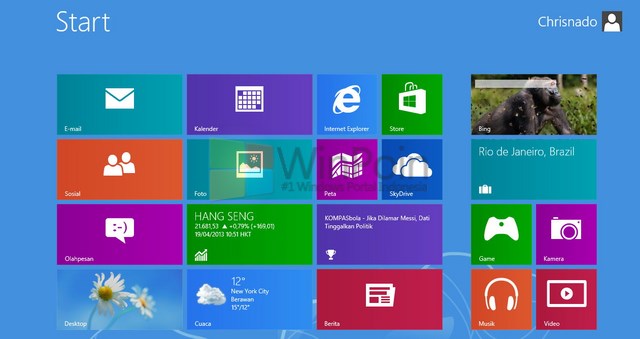
Dan sekarang kamu sudah dapat mengakses Windows 8 dengan suguhan Start Screen.
Cara Install Windows 8

Mudah bukan untuk cara install Windows 8 diatas? Apakah kamu sudah paham dengan cara install Windows 8 diatas? Kalau kamu measih mengalami kesulitan kamu bisa bertanya di fb saya imron al. Semoga bermanfaat.

Cara mudah instal windows 7

Cara Mudah Menginstall Windows 7 Lengkap dengan Gambar – Windows 7 merupakan salah satu Sistem Operasi milik Microsoft. Sistem Opersasi ini bisa dibilang lebih populer dibandingkan versi sebelumnya, yatu Windows Vista. Menginstall windows 7 pun terbilang mudah. Dan melalui artikel ini, saya akan bantu mamandu kamu untuk install windows 7.
Bicara tentang windows 7, kali ini Penulis akan membagikan tutorial cara menginstall windows 7. Dalam hal ini, masih mungkin masih banyak dari Anda yang belum bisa melakukannya. Lain halnya dengan mereka yang mengambil pendidikan jurusan komputer, menginstall bisa dibilang sangat mudah bagi mereka.
Sebelum melanjutkan, ada beberapa artikel yang mungkin kamu cari juga:
Oke, bagi Anda yang belum bisamenginstall windows, cobalah ikuti beberapa langkah dibawah. Dan untuk memudahkan Anda, pada tutorial ini Penulis sertakan juga gambar-gambarnya.
Cara Mudah Menginstall Windows 7 Lengkap dengan GambarSebelum menginstall windows 7, ada baiknya Anda menyiapkan beberapa hal, seperti:
  • Backup data-data penting yang ada
  • Apabila yang akan di install windows adalah laptop, siapkan charger untuk menghindari hal-hal yang tidak diinginkan.
  • Pastikan hardware yang digunakan dalam keadaan baik.
  • Mempersiapkan Installer Windows 7 (baik berupa DVD ataupun Flashdisk)

Langkah-Langkah Menginstall Windows 7
  1. Masukkan Installer Windows 7yang sudah Anda siapkan dan catat serial numbernya.

  2. Atur agar booting awal melalui DVD. Pengaturan dilakukan pada BIOS. Anda bisa tekan Deleteataupun F2 untuk bisa masuk BIOS, atau sesuaikan dengan motherboard Anda. Kemudian Simpan lalu restart.
Atur booting3. Jika muncul peirintah Press any key too boot from CD or DVD, Anda bisa tekan tombol apa saja. Setelah itu akan muncul proses Windows is loading files, dilanjutkan denganStarting Windows.
Setup is loading filesStarting Windows
  1. Pilih Language to Install, Time and currency format, untuk keyboard biarkan US. Lalu klik Next.
Pilih Language to Install, Time and currency format, dan Keyboard layout5. Karena tujuan kita adalah mnginstall, maka pilih Install Now.
install now6. Tunggu beberapa saat pada proses Setup is starting.
Setup is Starting7. Beri centang pada I accept the license terms, kemudian klik next.
beri centang pada I accept the license terms8. Pada bagian ini, pilih saja Custom (Advenced). Agar nantinya dapat memilih di drive mana Windows 7 akan di install.
pilih custom9. Mengatur drive sekaligus partisi pada step ini di sarankan bagilah hardisk minimal 2 drive.
Satu untuk drive untuk windows 7 (C) dan satu drive untuk data (D) dengan memilih drive option. Sebelum lanjut, pilihlah Disk 0 Partition 2 yang merupakan partisi (C). Kemudian klik Next.
partisi harddisk10. Tunggulah beberapa proses installasi dibawah ini.
proses copying windows filesproses copying windows filesproses installing featuresproses installing updates11. Secara otomatis komputer akanresstart sendiri.
otomaris restartbooting12. Setelah selesai restart, tunggulah proses Setup is starting service.
Setup is starting service13. Proses installasi akan dilanjutkan secara otomatis.
Completing Installation14. Setelah proses installasi seleesai, komputer akan kembali restart.
setup will continue after starting your computerkembali mulai15. Tunggulah hingga proses Setup is preparing your computer for first useselesai.
Setup is preparing your computer16. Dan akan dilanjutkan dengan proses Setup is checking video perfomance.
Setup is checking video perfomance17. Setelah proses diaatas, Anda akan diminta memasukan Usernamedan Computer Name, kemudian klik next.
memasukan Username dan Computer Name18. Jika diperlukan, masukan password yang Anda inginkan. Langsung saja klik next, jika tidak diperlukan.
password19. Masukkan Product key, lalu kliknext. Jika tidak memilikinya Anda bisa lewatkan dengan klik skip.
Product key20. Pilih opsi yang Anda inginkan untuk fasilitas windows update.
windows update21. Pilih zona waktu Anda.
zone waktu22. Anda diminta untuk menetapkan lokasi jaringan, jika Anda terhubung dalam sebuah jaringan.
 lokasi jaringan23. Sampai disini Anda sudah berhasil, menginstall windows 7pada komputer ataupun laptop Anda. Tunggulah sampai masuk ke dekstop.
Windows is finallizing your settingwelcomepreparing your desktoptampilan desktop windows 7Kini, windows 7 sudah terpasang di komputer ataupun laptop Anda. Jika Perangkat yang Anda gunakan masih dalam keadaan baik, maka proses installasi windows 7 akan berjalan dengan baik dan lebh cepat. Selamat mencoba dan semoga bermanfaat.