Tutorial photoshop cs6
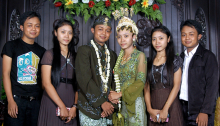
Tutorial Photoshop – Wajah Kembar
Saat lihat TV, pernah lihat kan pemain film berwajah kembar? Padahal sebetulnya tidak. Lho, kok bisa??? Ya iyalah lah.. Ini contohnya: Mau??? Ikuti langkah berikut: SIapkan gambar Seleksi kepala cowok dan tekan [Ctrl] + [J] Seleksi kepala cewek dan tekan [Ctrl] + [J] Tekan [Ctrl] + [J] satu per satu pada layer kepa cowok dan cewek…
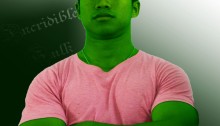
Tutorial Photoshop – Manipulasi The Hulk
Mau fotomu seperti si Hulk? Gampang… Siapkan foto Seleksi foto dan pindahkan ke halaman baru Seleksi pada bagian tangan dan kepala Atur Color Balance dengan tekan [Ctrl] – [B]. Buat nilai Cyan, Magenta, dan Yellow sehingga warna kulit berubah menjadi hijau. Atur nilainya pada ketiga jenis pengaturan warna yakni Shadows, Midtones, dan Highlights. Lakukan pengaturan…
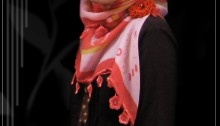
Tutorial Photoshop – Gambar Biasa Menjadi Luar Biasa
Ingin foto-foto biasa jadi luar biasa? Apa sih yang nggak bisa? Dengan sedikit sentuhan kecil dari Photoshop, maka foto yang awalnya biasa-biasa saja bisa disulap menjadi foto luar biasa seperti jepretan para profesional. Langsung saja yuk…! Siapkan gambarnya Crop foto yang ingin diolah Pindahkan halaman baru dan sesuaikan besarnya Pindah ke layer background dan klik…
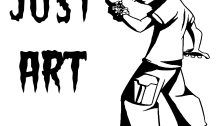
Tutorial Photoshop – Membuat Gambar Kartun
Berikut langkah-langkahnya. Simak baik-baik ya: Siapkan 2 gambar berikut: Seleksi fotonya Pindah dan atur ukuran foto Balik foto dengan cara [Edit] – [Transform] – [Flip Horizontal] Tempatkan pada posisi yang pas ya..  Ubah mode gambar menjadi hitam putih dengan cara [Image] – [Mode] – [Grayscale]. Selanjutnya pilih [Don’t Flatten] – [Discard] Lalu…
Ubah mode gambar menjadi hitam putih dengan cara [Image] – [Mode] – [Grayscale]. Selanjutnya pilih [Don’t Flatten] – [Discard] Lalu…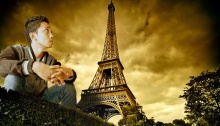
Tutorial Photoshop – Manipulasi Foto Keren
Hasil Akhir: Siap??? Mari… Siapkan gambar: Seleksi foto subyeknya Pindahkan di atas layer gambar eifel Atur Color Balance [Ctrl + B] Atur Hue and Saturation [Ctrl + U] Hilangkan visibility pada layer foto subyek Sekarang pindah ke layer eifel Seleksi gambar pagarnya dengan Quick Selection Tool atau Magic Wand Tool Kembalikan visibility layer…
Tutorial Photoshop – Jeruk Bernyanyi
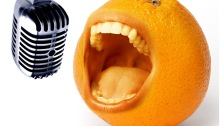
Hasil akhir: Langsung ke tutorialnya ya: Siapkan gambar Seleksi gambar mulut Pindahkan di atas layer gambar jeruk dan atur ukurannya Atur warna agar selaras dengan gambar jeruk (Ctrl + B) Tambahkan Layer Mask pada layer mulut Pilih brush Dan atur sebagai berikut Perhalus tepi gambar mulut dengan brush Seleksi gambar mic Pindahkan di…
Tutorial Photoshop – Menghilangkan Jerawat
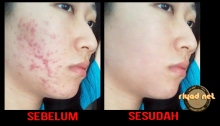
Baik, mari kita langsung mulai saja: Ambil gambar penuh jerawat Seleksi area wajah berjerawat dengan Patch Tool Pindahkan ke area wajah yang tidak berjerawat Ulangi langkah ini secara bertahap sampai seluruh area berjerawat berubah menjadi halus Dan nikmati hasil akhirnya

Tidak ada komentar:
Posting Komentar